

Valorant là tựa game bắn súng góc nhìn thứ nhất (FPS) chiến thuật 5v5 đỉnh cao do Riot Games phát triển và được VNGGames phát hành chính thức tại Việt Nam. Kết hợp hoàn hảo giữa kỹ năng ngắm bắn chuẩn xác theo từng phát đạn (Gunplay) và hệ thống chiêu thức đặc vụ (Agent Skills) phong phú, Valorant đã nhanh chóng trở thành bộ môn thể thao điện tử esport được yêu thích bậc nhất thế giới. Dưới đây là 3 cách tải Valorant VNG trên máy tính PC cực kỳ mượt mà đạt chuẩn tần số quét 144Hz – 240Hz, hướng dẫn cài đặt hệ thống Riot Vanguard an toàn và cách tối ưu setting thi đấu chuẩn chỉnh nhất.
1. 3 Cách Tải Valorant VNG Trên Máy Tính PC Nhanh Nhất 2026
Cách 1: Tải bộ cài trực tiếp từ cổng chính thức Valorant Việt Nam (Khuyên dùng)
Phương thức tải trực tiếp từ máy chủ Riot Games tại Việt Nam giúp đảm bảo đường truyền ổn định và ping thấp nhất:
- Bước 1: Truy cập trang web chính thức của Valorant Việt Nam và nhấn nút Chơi Miễn Phí.
- Bước 2: Đăng nhập tài khoản Riot Games (đã chuyển vùng Việt Nam) hoặc nhấn tạo mới tài khoản Riot.
- Bước 3: Nhấn nút Tải Về để lưu tệp tin khởi chạy
Install-VALORANT.exevề máy tính. - Bước 4: Mở tệp cài đặt, chọn ổ đĩa lưu game (trống tối thiểu 40GB) và chờ quá trình tải dữ liệu hoàn tất.

Cách 2: Tải Valorant thông qua Epic Games Store
Nếu bạn đã có sẵn tài khoản Epic Games trên máy tính:
- Mở phần mềm Epic Games Launcher trên máy tính PC.
- Tìm kiếm từ khóa Valorant trong mục Store.
- Nhấn Get để nhận game miễn phí vào thư viện, sau đó nhấn Install để hệ thống tự động tải và kích hoạt Riot Client.
Cách 3: Tải Valorant qua ứng dụng Xbox PC App (Ưu đãi mở khóa toàn bộ Đặc Vụ)
Đặc biệt dành cho các thuê bao PC Game Pass: Khi cài đặt Valorant thông qua ứng dụng Xbox App trên Windows và liên kết tài khoản Riot với Xbox, bạn sẽ được mở khóa toàn bộ Đặc vụ (Agents) ngay lập tức cùng 20% điểm kinh nghiệm thưởng thêm trong mỗi trận đấu.
2. Yêu Cầu Cấu Hình Máy Tính Chơi Valorant Chuẩn Thi Đấu 144 FPS
Valorant được tối ưu rất tốt cho phần cứng PC, tuy nhiên để đạt mức khung hình 144 FPS hoặc 240 FPS thi đấu chuyên nghiệp, hệ thống của bạn cần đáp ứng thông số sau:
| Phần Cứng | Cấu Hình Cơ Bản (30 FPS) | Cấu Hình Tiêu Chuẩn (60 FPS) | Cấu Hình Thi Đấu Cao Cấp (144+ FPS) |
|---|---|---|---|
| Hệ Điều Hành | Windows 10 64-bit | Windows 10/11 64-bit | Windows 11 64-bit (bắt buộc bật TPM 2.0 & Secure Boot) |
| Bộ Xử Lý (CPU) | Intel Core 2 Duo E8400 / AMD Athlon 200GE | Intel Core i3-4150 / AMD Ryzen 3 1200 | Intel Core i5-9400F / AMD Ryzen 5 2600 trở lên |
| Bộ Nhớ (RAM) | 4 GB RAM | 8 GB RAM | 16 GB RAM Dual-Channel 3200MHz |
| Card Đồ Họa (GPU) | Intel HD 4000 / AMD Radeon R5 200 | NVIDIA GeForce GT 730 / AMD Radeon R7 240 | NVIDIA GeForce GTX 1050 Ti / AMD Radeon RX 570 trở lên |
| Dung Lượng Ổ Đĩa | Trống 40 GB dung lượng | SSD trống 40 GB | SSD NVMe M.2 tốc độ cao trống 40 GB |
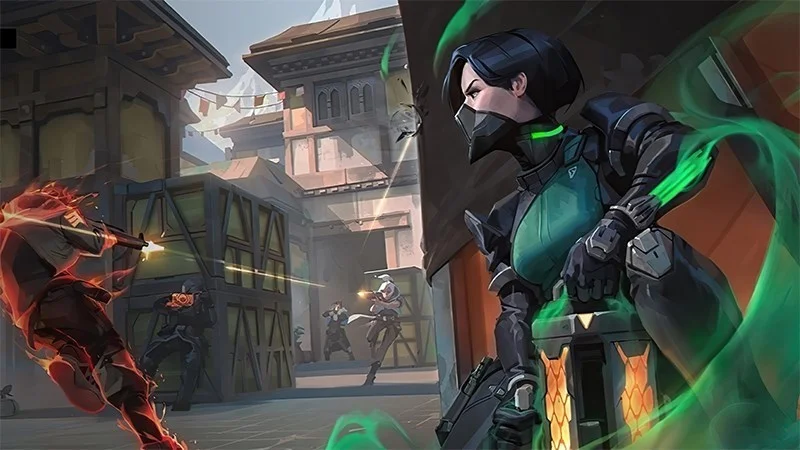
3. Hướng Dẫn Kích Hoạt Riot Vanguard & Sửa Lỗi Thường Gặp
- Khởi động lại máy sau khi cài đặt: Sau khi hoàn tất tải Valorant, hệ thống chống gian lận Riot Vanguard sẽ yêu cầu khởi động lại (Restart) máy tính một lần duy nhất để kích hoạt trình điều khiển ở cấp Kernel.
- Bật Secure Boot và TPM 2.0 trên Windows 11: Nếu nhận thông báo lỗi mã VAN9001 hoặc VAN9003 trên Windows 11, hãy truy cập BIOS máy tính để bật tính năng Secure Boot và TPM 2.0 (Intel PTT hoặc AMD fTPM).
- Cập nhật Driver Card màn hình: Đảm bảo Driver NVIDIA hoặc AMD luôn ở phiên bản Game Ready mới nhất để loại bỏ hiện tượng giật vi mô (Micro-stuttering) trong giao tranh.
4. Tổng Kết & Mẹo Tối Ưu Setting Bắn Súng Thi Đấu Esport
Valorant VNG là FPS chiến thuật hàng đầu với 24 đặc vụ và hệ thống chống gian lận Vanguard mạnh mẽ. Tân thủ nên chọn Sage hoặc Killjoy để dễ dàng hỗ trợ đồng đội ngay từ trận đầu tiên.
3 Thiết Lập Chuẩn Giúp Game Thủ Leo Rank Thần Tốc
- Thiết lập độ nhạy chuột (eDPI) chuẩn từ 200 đến 400: Hầu hết các tuyển thủ chuyên nghiệp đều sử dụng mức DPI chuột từ 400 đến 800 kết hợp Sensitivity ingame từ 0.25 đến 0.5. Mức nhạy thấp giúp đường ngắm (Crosshair Placement) ổn định tuyệt đối ở tầm ngang đầu đối phương.
- Bật chế độ NVIDIA Reflex Low Latency: Trong mục cài đặt Video, hãy chọn chế độ On + Boost để giảm tối đa độ trễ tín hiệu nhập từ chuột và bàn phím vào màn hình, mang lại lợi thế phản xạ đầu tiên trong những pha đấu súng 1v1.
- Để toàn bộ đồ họa ở mức Low: Ngoại trừ tùy chọn Multithreaded Rendering (bắt buộc bật), hãy để toàn bộ chất lượng bóng, chi tiết vật thể và khử răng cưa ở mức Thấp (Low). Điều này giúp hình ảnh kẻ thù nổi bật rõ nét mà không bị xao nhãng bởi các hiệu ứng rườm rà.
Câu Hỏi Thường Gặp (FAQ)
Valorant VNG có máy chủ Việt Nam riêng không?
Vì sao cài Valorant báo lỗi "Vanguard needs to be updated"?
Valorant yêu cầu bao nhiêu GB ổ cứng?
Săn Trọn Bộ Giftcode VIP Tại CodeGameGift.com
Cổng tổng hợp mã code tân thủ, voucher sự kiện độc quyền và quà tặng mùa giải mới nhất 2026. Tự động kiểm tra hạn dùng, sao chép 1 chạm hoàn toàn miễn phí!
document.addEventListener(‘click’, function(e) {
if (e.target && e.target.classList.contains(‘btn-copy-code’)) {
var code = e.target.getAttribute(‘data-code’);
if (code && navigator.clipboard) {
navigator.clipboard.writeText(code).then(function() {
var orig = e.target.innerText;
e.target.innerText = ‘Đã chép!’;
e.target.classList.add(‘is-copied’);
setTimeout(function() {
e.target.innerText = orig;
e.target.classList.remove(‘is-copied’);
}, 2000);
});
}
}
});